室外運動場地設計要點與戶外運動策劃指南
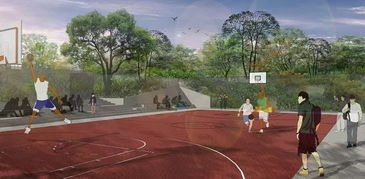
室外運動場地不僅是進行體育鍛煉的場所,也是社區活力的重要載體。一個設計合理、功能完善的場地,能有效促進公眾參與運動,提升生活品質。無論是社區公園的健身區、學校的操場,還是專業的體育場館外圍空間,其設計與配套的戶外運動策劃都需深思熟慮。以下是設計與策劃中必須注意的幾個核心要點。
一、場地設計的關鍵要素
1. 安全至上,材料與布局并重
安全是設計的首要原則。地面應選用防滑、緩沖性能好的材料,如塑膠、人造草皮或經過特殊處理的沙土,以減少跌倒和沖擊帶來的傷害。所有設施邊緣應做圓滑處理,固定牢固。布局需避免不同運動區域的交叉干擾,例如,將兒童游樂區與球類運動場明確分隔,并設置足夠的緩沖帶和安全圍網。
2. 功能復合,滿足多元需求
場地設計應充分考慮使用者的多樣性。可以劃分出慢跑道、球類區(籃球、足球、羽毛球等)、力量訓練區、兒童活動區及休閑社交空間。功能分區需清晰且互不干擾,通過路徑、綠化或矮墻進行自然分隔,提高空間利用效率。
3. 環境融合,注重生態與美觀
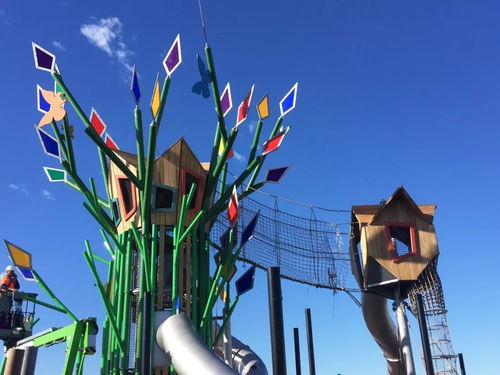
優秀的戶外運動場地應與周邊自然環境和諧共生。合理保留原有植被,利用樹木提供蔭涼;設計良好的排水系統,防止積水。景觀美化也不可或缺,通過色彩明快的設施、藝術小品和季節性花卉,營造積極、愉悅的運動氛圍。
4. 通用與無障礙設計
場地應盡可能兼顧各類人群,包括兒童、長者、殘障人士。設置無障礙通道、坡道,以及適合輪椅使用者或力量較弱人群的健身器械。通用設計理念能確保所有人都能安全、方便地享受運動樂趣。
5. 基礎設施配套完善
充足的照明確保夜間使用的安全;便利的飲水點、衛生間、儲物柜或帶鎖的自行車架等配套設施能極大提升用戶體驗。清晰的標識系統(如路線指示、安全須知、設施使用說明)也至關重要。
二、戶外運動策劃的核心思路
1. 以用戶為中心,明確活動定位
策劃之初,需明確服務對象(如社區居民、學生、企業員工)及其核心需求。是日常健身、業余比賽、家庭親子活動,還是團隊建設?不同的定位決定了活動的內容、形式和宣傳策略。
2. 設計豐富且具吸引力的活動內容
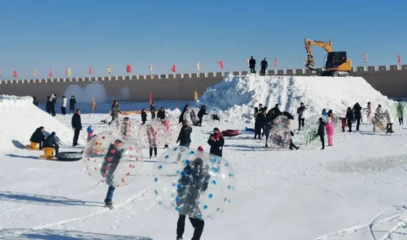
結合場地特性,策劃多樣化的活動。例如,在慢跑道組織趣味彩虹跑、在球類場舉辦社區聯賽、在開闊草坪開展瑜伽或飛盤課程。引入專業教練指導、融入游戲化元素,能有效提升參與度和持續性。
3. 強化宣傳與社區參與
利用社交媒體、社區公告欄、本地合作伙伴進行有效宣傳。鼓勵社區居民提出建議甚至參與策劃,培養“主人翁”意識。建立活動社群(如跑團、球友群),有助于形成穩定的運動圈子。
4. 重視安全管理與應急預案
任何戶外活動都必須制定詳細的安全預案,包括天氣突變(高溫、暴雨)、突發傷病、設備故障等的應對措施。配備急救箱和具備急救知識的工作人員,并與附近醫療機構建立聯系。
5. 建立反饋與持續優化機制
活動后收集參與者反饋,評估場地設施的使用情況與活動效果。這些寶貴信息是優化未來場地設計和活動策劃的直接依據,確保其持續煥發活力。
###
室外運動場地的成功,在于將硬件的精心設計與軟件的用心策劃完美結合。一個安全、美觀、包容且功能多樣的場地,配以組織有序、內容精彩的戶外活動,才能最大程度地激發公眾的運動熱情,真正營造出健康、活力、和諧的社區文化。從設計藍圖到每一次活動的歡聲笑語,每一個細節都承載著對健康生活方式的倡導與踐行。
如若轉載,請注明出處:http://m.masyz.cn/product/79.html
更新時間:2026-04-27 20:31:41